
הגדרת רשימות · Apple TV
הגדירו את רשימת ה־M3U שלכם ב־Apple TV.
הוסיפו רשימה שאתם כבר משתמשים בה, או התחילו עם הדוגמה הציבורית של iptv-org שבהמשך.
שמות הפקדים מופיעים כפי שהם בממשק באנגלית. המדריך אינו מעיד על כך שתפריטי האפליקציה או השרת תורגמו לעברית.
לפני שמתחילים
- התקינו את Awesome IPTV ב־Apple TV שלכם.
- הכינו כתובת מלאה של רשימת M3U או M3U8 מהספק שלכם או מהדוגמה הציבורית שבהמשך. דף אינטרנט או קישור לסרטון יחיד אינם רשימת ערוצים.
- חברו את Apple TV לאינטרנט. אם אתם משתמשים בחשבון אצל ספק, ודאו שהוא פעיל.
Awesome IPTV אינו מספק ערוצים או קישורים לרשימות. לצפייה נדרש Playback Access; Apple מציגה לפני הרכישה את המחיר המקומי וכל הטבת הצטרפות שאתם זכאים לה.
יש לכם דווקא כתובת שרת, שם משתמש וסיסמה? עקבו אחר מדריך Xtream Codes.
רשימה להתחלה
נסו עם iptv-org.
iptv-org הוא פרויקט קהילתי עצמאי שאוסף קישורים לשידורי טלוויזיה חיים הזמינים לציבור. אפשר להשתמש ברשימת הערוצים באנגלית שלו כדוגמת M3U מעשית, בלי שם משתמש או סיסמה של Xtream.
- סוג המקור
- M3U/M3U8
- שם המקור
- iptv-org English
- בחרו את הכתובת המלאה כדי להעתיק אותה. בטלפון, לחצו לחיצה ארוכה על הכתובת.
- פתחו את Your TV Sources ב־Awesome IPTV ובחרו +.
- בחרו M3U/M3U8, ואז הזינו את שם המקור ואת כתובת הרשימה שמופיעים למעלה.
- בחרו Add source, המתינו לסיום הייבוא ובחרו Done.
- פתחו את iptv-org English, בחרו Live TV, ובחרו ערוץ.
מעדיפים שפה או מדינה אחרת? בחרו קישור מתוך קטלוג הרשימות של iptv-org. גם הרשימה המלאה זמינה, אבל רשימה קטנה יותר לפי שפה או מדינה נוחה יותר לייבוא הראשון.
אלה שידורים של צדדים שלישיים: הזמינות, הגישה האזורית ונתוני לוח השידורים משתנים. Awesome IPTV אינו קשור ל־iptv-org, והשימוש ברשימה אינו משנה את הדרישה לרכוש מינוי Playback Access לצפייה.
הוסיפו את הרשימה שלכם
פתחו את מקורות הצפייה שלכם
הפעילו את Awesome IPTV. במסך Your TV Sources, בחרו בלחצן + כדי לפתוח את Add a source.
בחרו M3U/M3U8
שנו את סוג המקור מ־ Xtream Codes ל־ M3U/M3U8.
תנו שם והזינו את הקישור המלא
בחרו בשדה Source name שם שתזהו. בשדה M3U URL, הזינו את הכתובת המלאה בדיוק כפי שקיבלתם אותה, כולל כל פרמטרי השאילתה. בדקו שאין רווחים או שגיאות הקלדה.
קישור הרשימה עשוי להכיל פרטי כניסה. שמרו עליו פרטי ואל תכללו אותו בצילומי מסך או בהודעות לתמיכה.
בחרו Add source
השאירו את האפליקציה פתוחה במהלך הייבוא. כשהוא מסתיים בהצלחה, בחרו Done. התמונות ונתוני לוח השידורים עשויים להמשיך להיטען אחרי שהקטלוג מוכן.
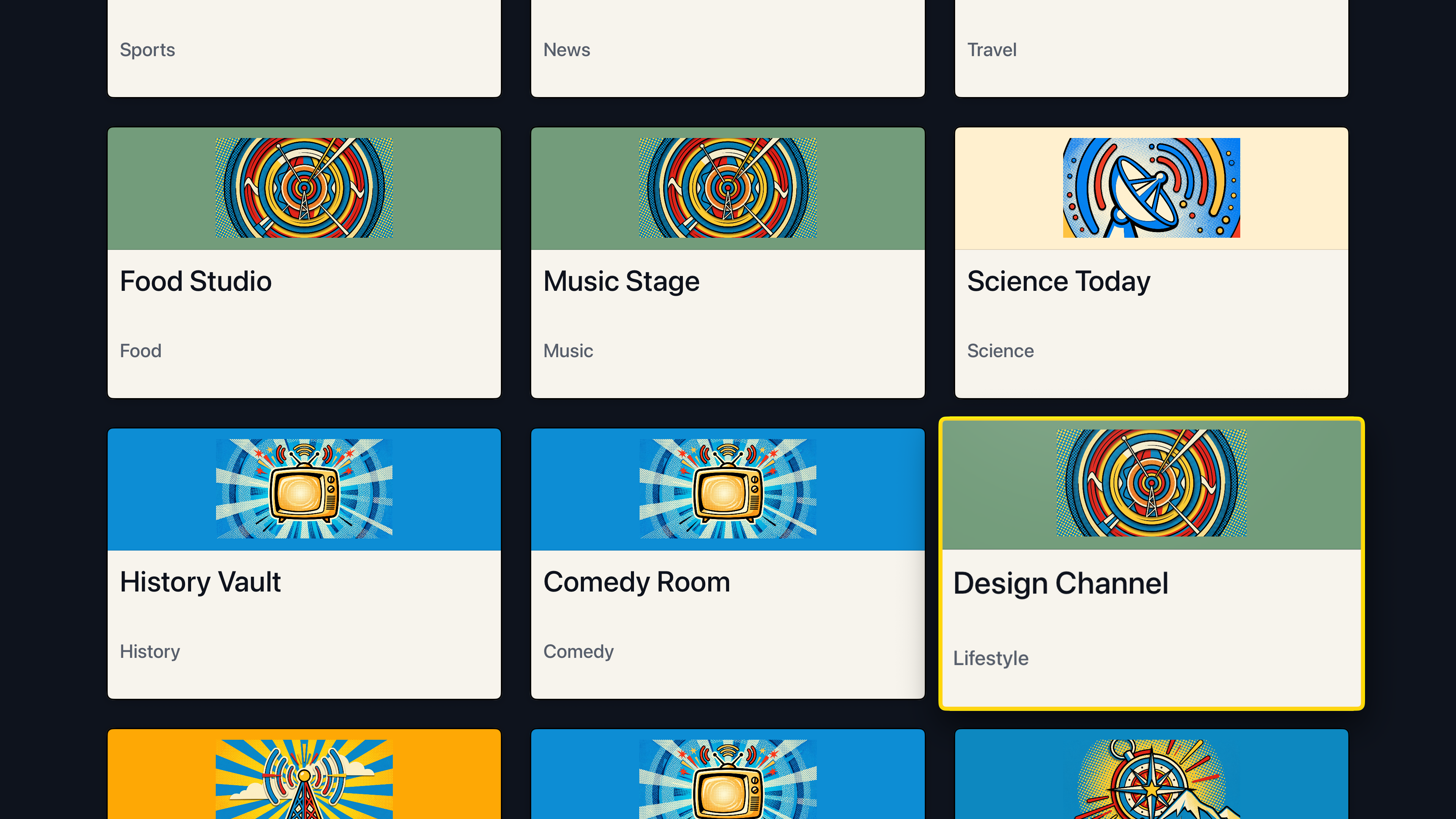
פתחו את Live TV
בחרו את המקור שהוספתם, פתחו את Live TV, ובחרו ערוץ. אם Apple מציגה מסך מינוי, עיינו בתנאים לפני שתמשיכו.
מקורות M3U מספקים את ספריית השידורים החיים ב־Awesome IPTV. קטלוגים נפרדים של Movies ו־ Series דורשים מקור Xtream תואם; ייבוא M3U אינו יוצר את הקטלוגים האלה.
אם משהו משתבש
האפשרות Add source אינה זמינה
הזינו גם שם מקור וגם כתובת M3U מלאה. ודאו שנבחר M3U/M3U8 .
הרשימה אינה מיובאת
בדקו עם הספק את הכתובת, כולל האיות, מספר היציאה ופרמטרי החשבון. ודאו שהחשבון פעיל. דף כניסה או קישור שפג תוקפו לא ייובאו כרשימה.
הערוצים מופיעים, אבל אחד מהם לא מתנגן
הקטלוג יכול להיטען גם כששידור אינו זמין. נסו ערוץ אחר, בדקו את הרשת ושאלו את הספק אם השידור עובד או אם הגעתם למגבלת החיבורים בחשבון.
לוח השידורים או התמונות חסרים
המתינו לסיום הטעינה. נתוני לוח השידורים ותמונות הערוצים תלויים במקור שלכם. שאלו את הספק אם הוא מספק נתונים תואמים; ייבוא ערוצים אינו מבטיח לוח שידורים מלא.
עדיין צריכים עזרה? פנו לתמיכה וציינו את גרסת האפליקציה, את גרסת מערכת ההפעלה של Apple TV ואת השגיאה שמופיעה. אל תשלחו את כתובת הרשימה הפרטית שלכם.
מוכנים לצפות?
בכל פעם שתחזרו, פתחו את המקור שלכם. השתמשו בחיפוש למציאת ערוץ ובמועדפים כדי לשמור את הערוצים שאתם אוהבים בהישג יד.
הורידו את Awesome IPTV