
Senderlisten · Apple TV
Deine M3U-Playlist auf Apple TV einrichten.
Füge deine vorhandene Playlist hinzu oder nutze das öffentliche Beispiel von iptv-org.
Die Namen der Bedienelemente entsprechen der englischen Oberfläche. Diese Anleitung bedeutet nicht, dass die App-Menüs übersetzt sind.
Vor dem Start
- Installiere Awesome IPTV auf deinem Apple TV.
- Halte die vollständige Adresse einer M3U- oder M3U8-Playlist bereit, die du von deinem Anbieter erhalten hast oder aus dem öffentlichen Beispiel in dieser Anleitung übernimmst. Eine Webseite oder ein einzelnes Video ist keine Senderliste.
- Verbinde dein Apple TV mit dem Internet. Falls du ein Anbieterkonto nutzt, prüfe, ob es aktiv ist.
Awesome IPTV stellt keine Sender oder Playlist-Links bereit. Für die Wiedergabe ist Playback Access erforderlich; Apple zeigt vor dem Kauf den lokalen Preis und verfügbare Einführungsangebote an.
Du hast eine Serveradresse, einen Benutzernamen und ein Passwort? Folge der Anleitung für Xtream Codes.
Eine Playlist für den Einstieg
Probiere iptv-org aus.
iptv-org ist ein unabhängiges Community-Projekt, das Links zu öffentlich verfügbaren TV-Streams sammelt. Die englischsprachige Senderliste dient hier als konkretes M3U-Beispiel und erfordert keine Xtream-Zugangsdaten.
- Quellentyp
- M3U/M3U8
- Quellenname
- iptv-org English
- Markiere die vollständige Adresse, um sie zu kopieren. Halte sie auf dem Smartphone gedrückt.
- Öffne Your TV Sources und wähle +.
- Wähle M3U/M3U8 und gib den oben genannten Namen und die Adresse ein.
- Wähle Add source, warte auf den Abschluss des Imports und wähle Done.
- Öffne iptv-org English, gehe zu Live TV und wähle einen Sender.
Du bevorzugst eine andere Sprache oder ein anderes Land? Wähle einen Link aus dem Playlist-Verzeichnis von iptv-org. Es gibt auch eine Gesamtliste; eine kleinere Liste ist für den ersten Import meist übersichtlicher.
Es handelt sich um Streams Dritter: Verfügbarkeit, regionaler Zugriff und Programmdaten können variieren. Eine öffentliche Playlist garantiert keine Nutzungsrechte in deiner Region; verwende nur Inhalte, die du ansehen darfst. Awesome IPTV ist nicht mit iptv-org verbunden. Auch bei dieser Playlist ist für die Wiedergabe ein Playback Access-Abonnement erforderlich.
Deine Playlist hinzufügen
Deine TV-Quellen öffnen
Starte Awesome IPTV. Wähle unter Your TV Sources das +, um Add a source zu öffnen.
M3U/M3U8 auswählen
Ändere den Quellentyp von Xtream Codes zu M3U/M3U8.
Namen und vollständigen Link eingeben
Gib unter Source name einen leicht erkennbaren Namen ein. Füge unter M3U URL die vollständige Adresse samt Parametern ein. Achte auf Tippfehler und überflüssige Leerzeichen.
Der Link kann deine Zugangsdaten enthalten. Halte ihn privat und sende ihn nicht in Screenshots oder Support-Nachrichten.
Quelle hinzufügen
Wähle Add source und lass die App während des Imports geöffnet. Wähle nach erfolgreichem Abschluss Done. Bilder und Programmdaten können danach noch weitergeladen werden.
Live-TV öffnen
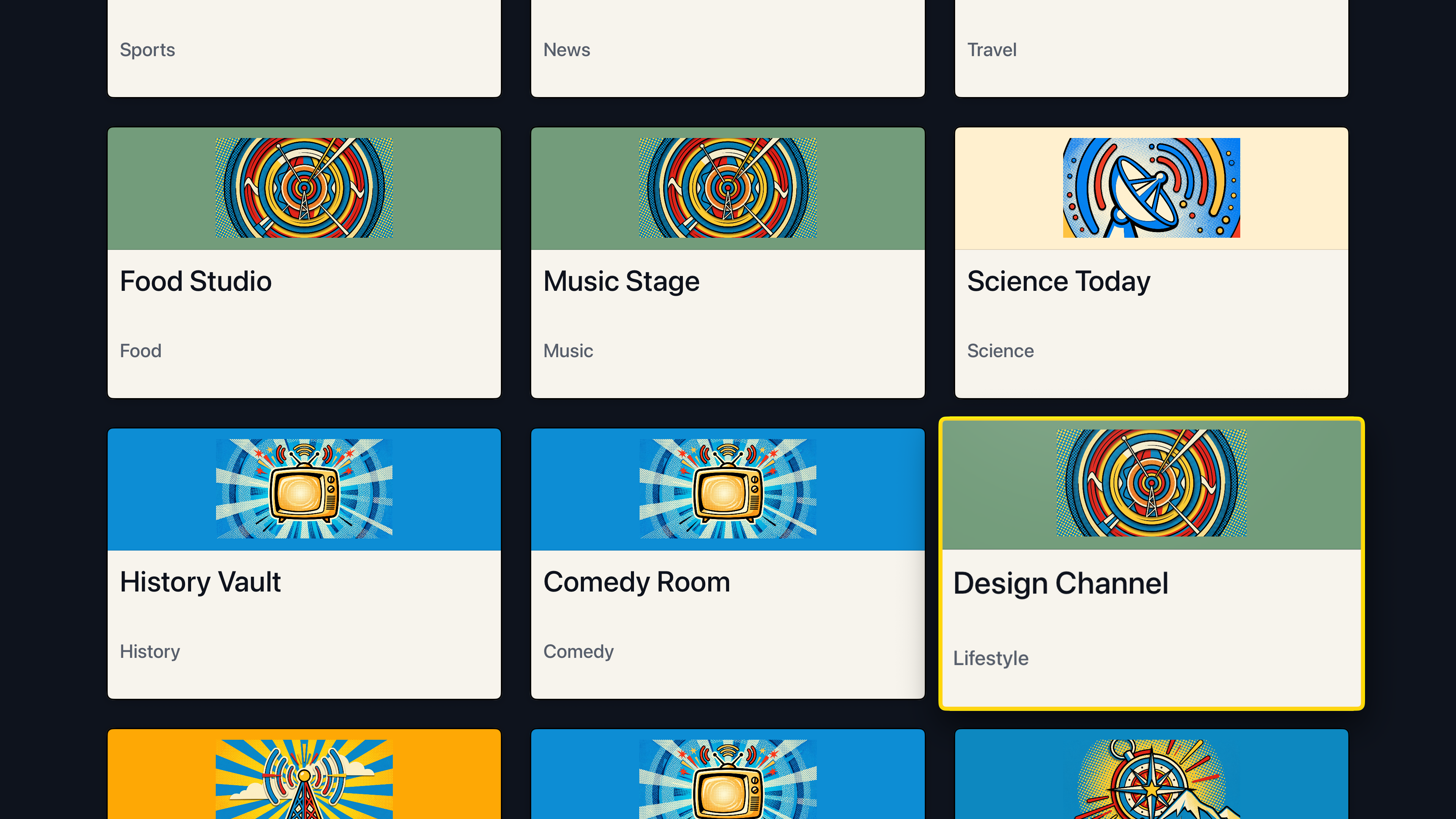
Wähle die Quelle, öffne Live TV und wähle einen Sender. Falls Apple einen Abonnementdialog anzeigt, lies die Bedingungen, bevor du fortfährst.
M3U-Quellen erstellen die Live-TV-Mediathek. Separate Kataloge für Movies und Series erfordern eine kompatible Xtream-Quelle; der M3U-Import erstellt diese Kataloge nicht.
Wenn etwas nicht funktioniert
Add source lässt sich nicht auswählen
Gib den Quellennamen und die vollständige M3U-Adresse ein. Prüfe, ob M3U/M3U8 ausgewählt ist.
Die Playlist wird nicht importiert
Lass dir Adresse, Port und Kontoparameter von deinem Anbieter bestätigen. Prüfe, ob dein Konto aktiv ist. Eine Anmeldeseite oder ein abgelaufener Link lässt sich nicht als Playlist importieren.
Die Sender erscheinen, aber einer wird nicht abgespielt
Der Katalog kann geladen werden, obwohl ein Stream nicht verfügbar ist. Probiere einen anderen Sender, prüfe deine Netzwerkverbindung und frage den Anbieter, ob der Stream funktioniert oder das Verbindungslimit erreicht ist.
Programmdaten oder Bilder fehlen
Warte, bis der Ladevorgang abgeschlossen ist. Bilder und Programmdaten hängen von der Quelle ab. Ein erfolgreicher Senderimport garantiert keinen vollständigen Programmführer.
Du brauchst Hilfe? Kontaktiere den Support mit deiner App- und Apple TV-Version sowie der Fehlermeldung. Sende nicht die private Adresse deiner Playlist.
Bereit zum Fernsehen?
Öffne deine Quelle jederzeit wieder, suche einen Sender und speichere deine Favoriten.
Awesome IPTV laden